Installation
Holen Sie sich Ihre Programmversion per Download von www.idat.de.
Siehe auch Kapitel Lizenzierung.
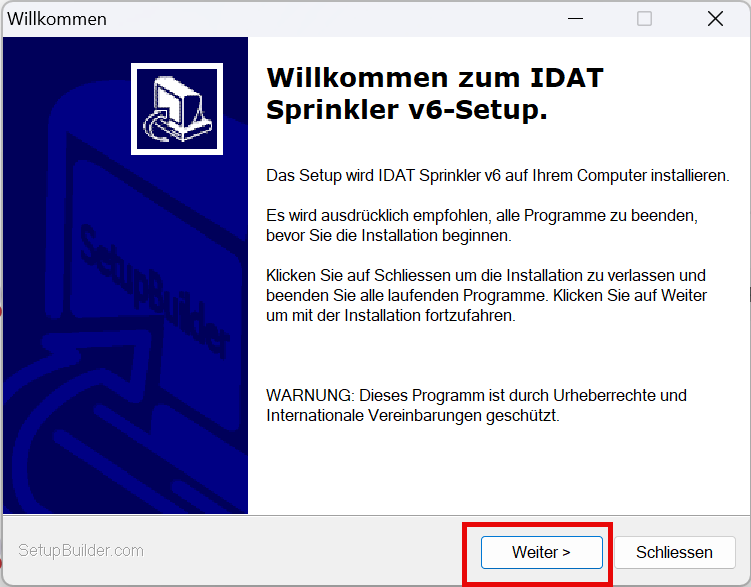
Starten Sie die Installation und folgen Sie den Anweisungen.
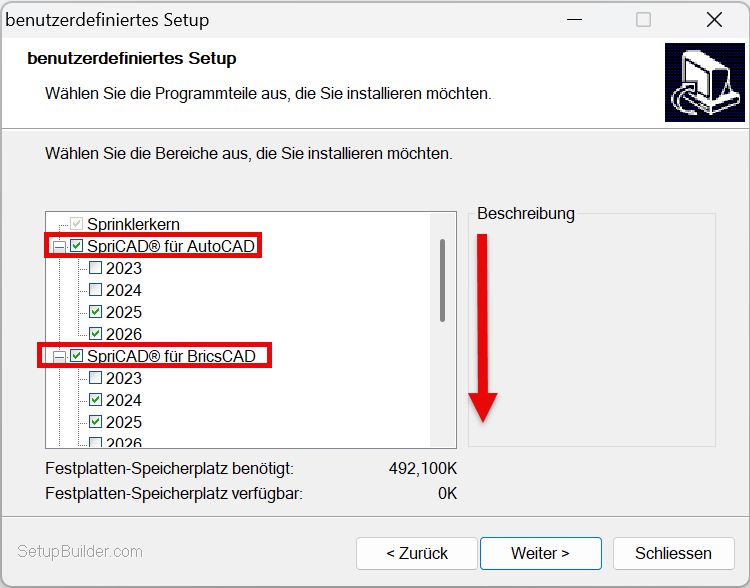
Wählen Sie die passende AutoCAD/ BricsCAD-Version oder alle aus.
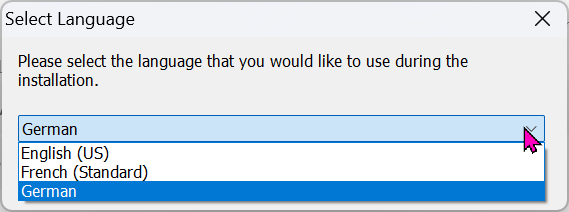
Sprache auswählen:
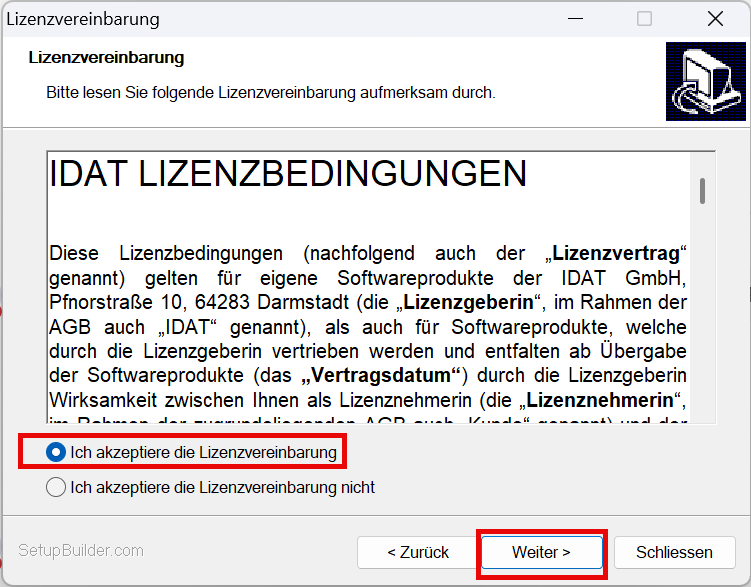
Lizenzvereinbarung:
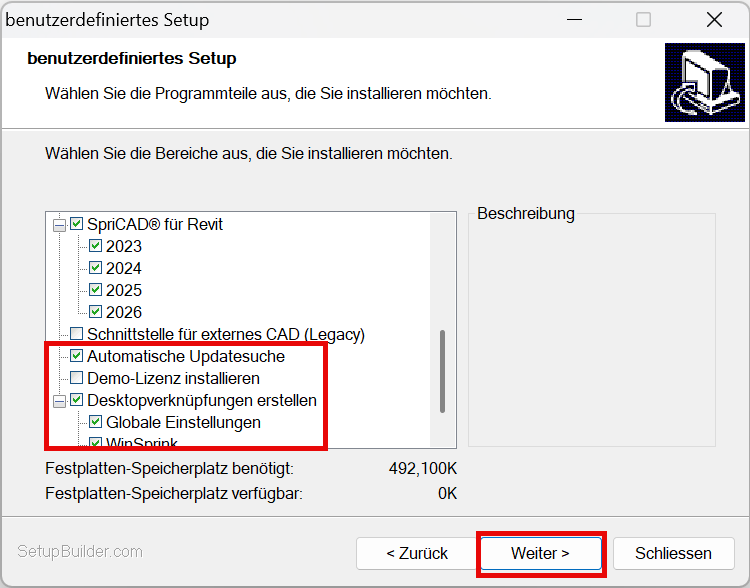
Auswahl des zu installierenden Programms. Es handelt sich um einen Gesamtinstaller für alle IDAT-Sprinklerprogramme.Deshalb sind alle Programm aufgeführt.Welche Programme genutzt werden können steuert die von IDAT ausgestellte Lizenz.
Bei Installationen mit Lizenz das Kästchen Demo-Lizenz installieren frei lassen!
Automatische Updatesuche und Verknüpfung Globale Einstellungen nach Bedarf.
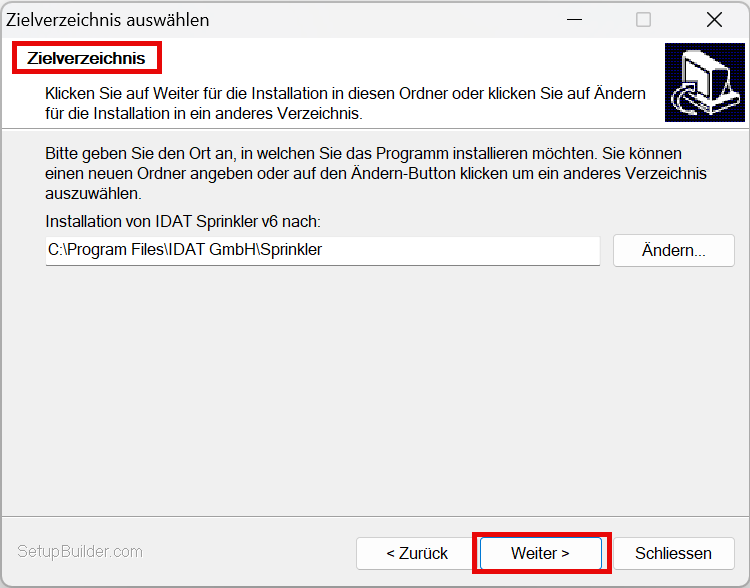
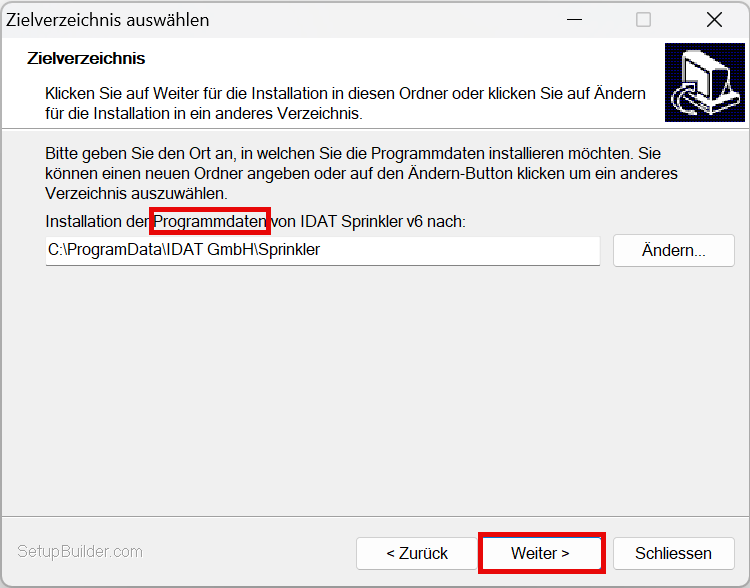
Zielverzeichnis (Installation und Programmdaten) wählen (Standard empfohlen):
Installation startet.
Codemeter Runtime für die Lizenzverwaltung wird mitinstalliert.
Bei Installation der Demo-Lizenz "Demo-Lizenz installieren" mit auswählen.
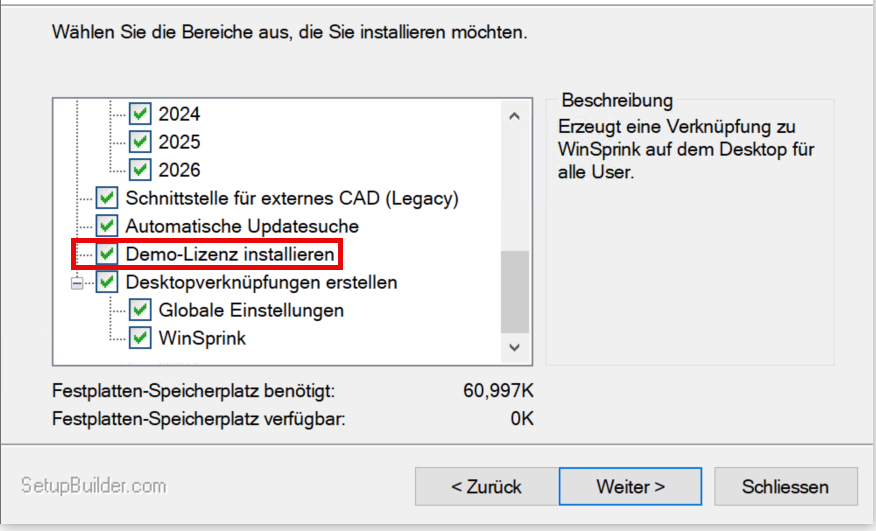
Hinweis:
Der folgende Abschnitt ist nur bei Problemen mit dem Programm interessant.
Zum Arbeiten mit SpriCAD in AutoCAD müssen nach der Installation die Verzeichnisse wie folgt eingetragen sein oder wurden schon automatisch hinzugefügt.
Sie können die Pfade notfalls auch manuell eingeben.
Unter „Optionen“ (Kommando: OPTIONEN oder _OPTIONS) im Bereich „Dateien“ unter „Suchpfad für Support-Datei“ und unter vertrauenswürdige Speicherorte (bzw. „Support Datei Suchpfad“ bei BricsCAD) wird das Installationsverzeichnis von SpriCalc als Verzeichnis hinzugefügt.
Dies ist normalerweise z.B.
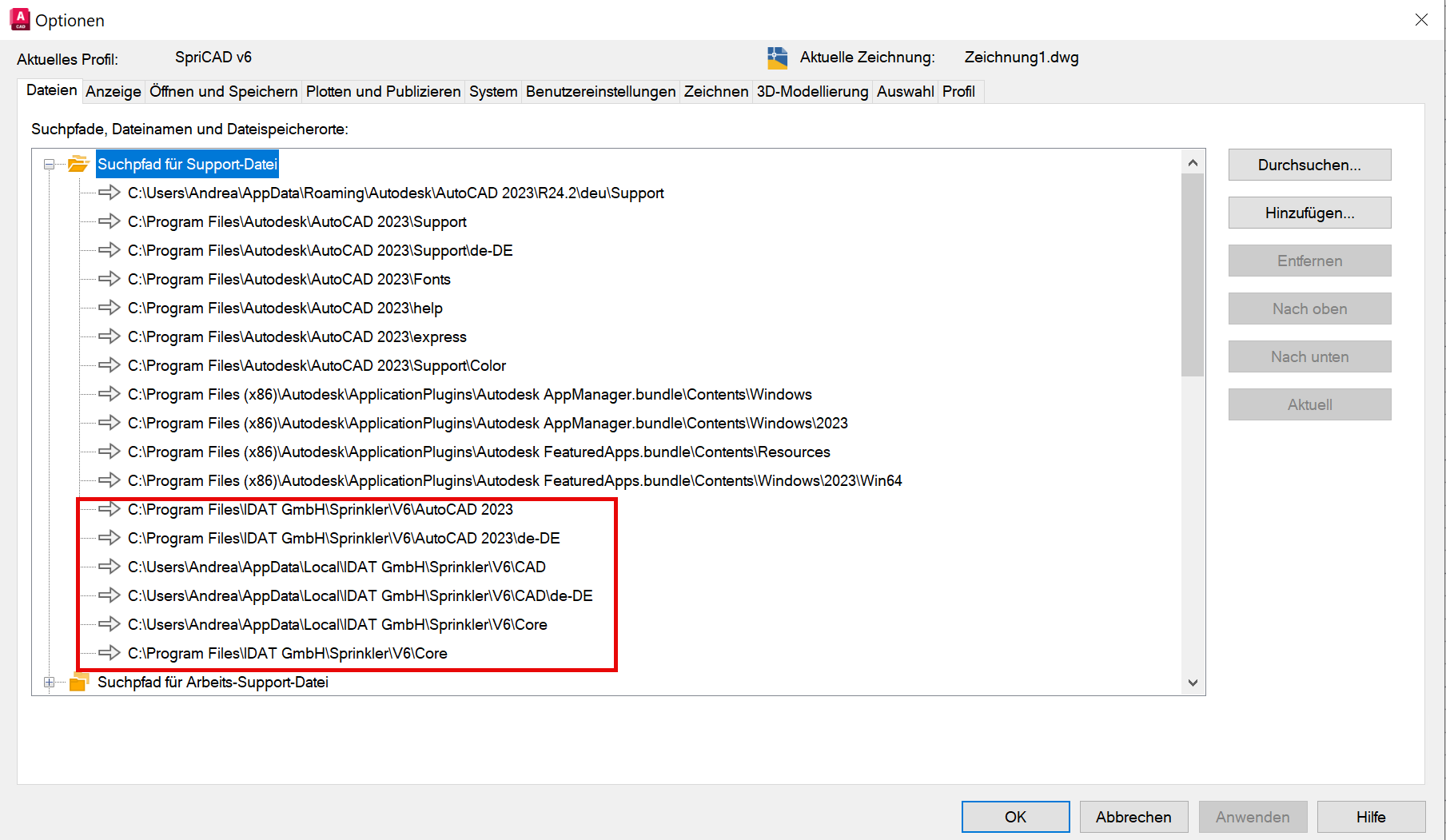
Nach Änderungen beenden Sie AutoCAD/BricsCAD und starten Sie es danach wieder neu.
Dann sollte die SpriCAD®-Multifunktionsleisten-Registerkarte und der SpriCAD®-Werkzeugkasten erscheinen.
Sollten die SpriCAD®-Multifunktionsleisten-Registerkarte und der SpriCAD®-Werkzeugkasten nicht erscheinen, geben Sie das KommandoMENÜLAD oder _MENULOAD ein, klicken Sie auf „Durchsuchen“ und wählen Sie das SpriCAD-Userverzeichnis (z.B. C:\Users\Benutzername\AppData\Local\IDAT GmbH\Sprinkler\V6\AutoCAD 2023\de-DE) aus, entsprechend bei BricsCAD.
Dort wählen die Datei SpriCAD.cuix und klicken auf „Öffnen“.
Klicken Sie danach auf „Laden“; dann erscheint bei „Geladene Anpassungsgruppen“ der Name SPRICAD.
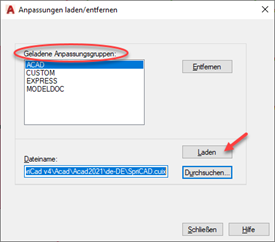
Beenden Sie den Dialog mit „Schließen“; danach erscheint die SpriCAD®-Multifunktionsleisten-Registerkarte und der SpriCAD®-Werkzeugkasten.
Ob Sie mit der Multifunktionsleiste oder dem Werkzeugkasten arbeiten bleibt Ihnen überlassen. Beide Werkzeuge enthalten die identischen Befehle.